
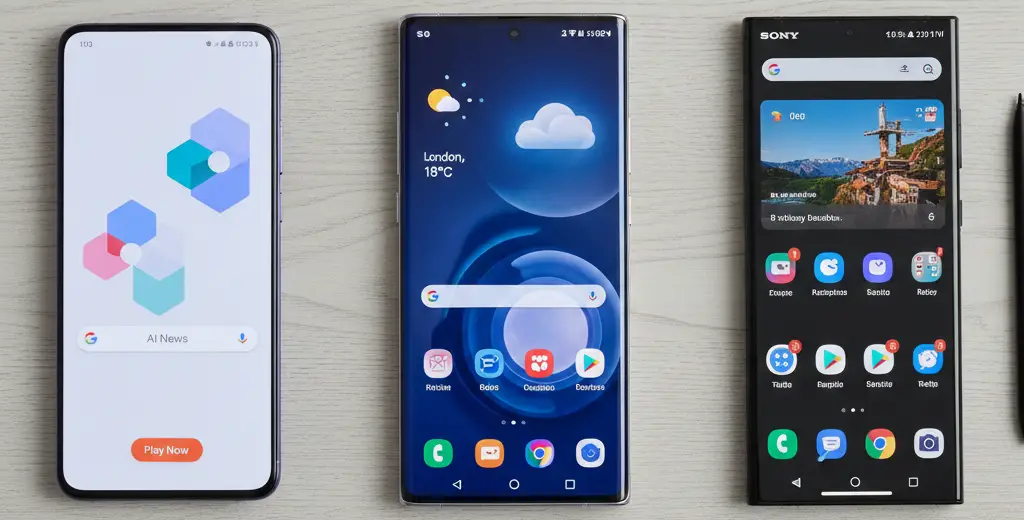
Android – das mobile Google Betriebssystem im Überblick – Android ist nach wie vor das weltweit meistgenutzte mobile Betriebssystem auf dem Markt. Die Entwicklung wird kontinuierlich vorangetrieben, weshalb mittlerweile mit Android 16 bereits die 16. große Hauptversion des Systems vorliegt (die vielen Zwischenversionen und Sicherheitsupdates nicht mitgezählt).
Android arbeitet dabei herstellerübergreifend. Ein Anwender kann also sowohl bei Samsung, Google, Xiaomi oder auch Sony Geräte mit Android bekommen. Zwar passen die jeweiligen Hersteller die optische Benutzeroberfläche oft individuell an, die grundlegende Logik und Bedienung unterscheiden sich jedoch nicht wesentlich voneinander. Das ist ein großer Vorteil von Android, denn ein Nutzer muss auch beim Wechsel des Smartphones das Betriebssystem nicht komplett neu erlernen – zumindest wenn er sich beim Neukauf wieder für ein Android-Smartphone entscheidet. Das Studium von neuen Anleitungen und Handbüchern wird damit deutlich reduziert.
Android arbeitet mit einem eigenen Zugang zu Apps (Google Play Store), der aber auch durch Drittanbieter erweitert werden kann. Anders als beim iPhone und iOS kann man also auch andere App-Stores nutzen (auch wenn Google davon abrät). Mit Family Link bietet Android mittlerweile auch ein System zur Alterskontrolle für jugendliche Nutzer.
Seit 2020 hat sich die Nutzung von Android weiter gesteigert, es gibt aber auch Schattenseiten. So hat Google auf Druck der US-Regierung Huawei die Android Lizenz entzogen und der Konzern hat damit zukünftig keinen Zugriff auf weite Teile von Android sowie auf die Google Dienste mehr. An der Stelle wird deutlich wie problematisch das Monopol von Android bei den Nicht-Apple Geräten sein kann und es bleibt abzuwarten, ob und wie andere Hersteller darauf reagieren werden. Huawei und auch Hone können beispielsweise nicht mehr Google Mail und den Playstore nutzen und setzen daher auf eine eigene App Gallery. Es wird auch an einem eigenen Betriebssystem unter dem Namen Harmony OS gearbeitet.
Seit Android 16 gibt es die Version früher im Jahr. Google hat die Veröffentlichung von Android 16 bewusst vorgezogen und damit den üblichen Rhythmus durchbrochen. Statt wie in den vergangenen Jahren im Herbst kam die neue Version bereits im Frühsommer 2025. Dahinter stehen mehrere Gründe:
- Zum einen wollte Google die Fragmentierung im Android-Ökosystem verringern. Viele Hersteller bringen ihre Flaggschiffe inzwischen schon im ersten Halbjahr auf den Markt. Damit diese Geräte direkt mit der neuesten Android-Version starten können, wurde der Zeitplan angepasst. So soll verhindert werden, dass neue Modelle noch mit einer älteren Version ausgeliefert werden.
- Ein weiterer Grund ist die Unterstützung neuer Hardware-Generationen. Android 16 bringt Funktionen mit, die speziell auf aktuelle Chipsätze, Displays und KI-Features zugeschnitten sind. Durch die frühere Veröffentlichung erhalten Hersteller und Entwickler mehr Zeit, ihre Geräte und Apps rechtzeitig anzupassen.
- Darüber hinaus wollte Google zentrale Neuerungen wie verbesserte KI-Integration, optimierte Datenschutzfunktionen und eine überarbeitete Benutzeroberfläche schneller in den Markt bringen. Diese Features gelten als strategisch wichtig, um die Wettbewerbsfähigkeit gegenüber anderen Plattformen zu stärken.
Android wird von vielen Anbieter und Hersteller unterstützt. Die meisten Unternehmen setzt mittlerweile aber auch angepasste Versionen (wie One UI bei Samsung). Einige Hersteller haben sich mittlerweile auch wieder von Android zurückgezogen (wie Blackberry).
Inhaltsverzeichnis
VIDEO: Android 17 vs. iOS 26 im Vergleich

Die neusten Artikel zum Thema Android
- Satelliten-Konnektivität in One UI 9: Samsung bereitet Galaxy S26 Ultra auf den Notfall-Dienst vor
 In der aktuellen Beta 7 von One UI 9 für das Galaxy S26 Ultra ist ein neuer Menüpunkt aufgetaucht, der auf die Einführung von direkter Satelliten-Konnektivität hinweist. Die Einstellungen versprechen … Weiterlesen
 - Sicherheits-Update in One UI 9: Samsung testet neue Hürden für APK-Installationsschutz
 In der aktuellen Beta-Version von One UI 9 (Beta 7), basierend auf Android 17, zeichnet sich ein deutlicher Wandel beim Umgang mit der Installation von Apps aus Drittanbieter-Quellen ab. Auf … Weiterlesen
 - Android: Updates und Sicherheit auf allen Modellen prüfenAndroid: Updates und Sicherheit auf allen Modellen prüfen – Android ist mittlerweile das meist genutzte Betriebssystem im mobilen und internationalen Bereich. Google setzt dabei seit einige Zeit verstärkt auf Sicherheit … Weiterlesen
- Redmi 12: 4 Jahre Sicherheitsupdates aber nur wenige neue Android Versionen
 Redmi 12: 4 Jahre Sicherheitsupdates aber nur wenige neue Android Versionen – Die Redmi 12 sind mittlerweile verfügbar und das Unternehmen hat wieder solide Technik zum kleinen Preis in die … Weiterlesen
 - OFFIZIELL Android 17 ist da: Mehr Produktivität, Sicherheit und Gaming-Power
 Google hat mit dem Release von Android 17 die neueste Generation seines Betriebssystems veröffentlicht. Das Update, das ab sofort schrittweise auf kompatiblen Pixel-Geräten ausgerollt wird und im Laufe des Jahres … Weiterlesen
 - Galaxy A34: Wie lange gibt es Android Updates?
 Galaxy A34: Wie lange gibt es Android Updates? – Bei Handys und Smartphones ist mittlerweile nicht nur die verbaute Technik und das Design ein wichtiger Faktor für die Kaufentscheidung, sondern … Weiterlesen
 - Mehr Transparenz bei Hintergrund-KI: Google enthüllt „Android Halo“ für die Statusleiste
 Wenn KI-Assistenten im Hintergrund selbstständig Aufgaben erledigen, bleibt oft unklar, was genau sie gerade tun. Mit dem neu angekündigten Feature „Android Halo“ bringt Google eine Echtzeit-Anzeige auf den Bildschirm, die … Weiterlesen
 - Google I/O 2026: Diese Modelle bekommen die AirDrop-IntegrationAuf der diesjährigen Google I/O 2026 hat Google die Liste der Geräte veröffentlicht, die das neue Feature „AirDrop via Quick Share“ unterstützen werden. Die Ankündigung sorgte jedoch für eine handfeste … Weiterlesen
- Ende des Suchleisten-Zwangs? Android 17 QPR1 bringt wohl neues Maß an Freiheit für Pixel-Nutzer
 Seit dem ersten Pixel-Phone im Jahr 2016 ist sie ein fester Bestandteil des Homescreens: die fest verankerte Google-Suchleiste am unteren Bildschirmrand. Doch das Jahr 2026 markiert offenbar einen Wendepunkt. Aktuelle … Weiterlesen





| Version | Erscheinungsjahr | Wesentliche Neuerungen |
| Android 12 | 2021 | Einführung von Material You (neues Design mit dynamischen Farben), überarbeitete Widgets, Einhandmodus, verbesserte Datenschutz-Optionen |
| Android 13 | 2022 | Erweiterung von Material You (App-Symbole passen sich Farbschema an), Benachrichtigungen nur mit Zustimmung, Sprachwahl pro App, bessere Audioqualität (Spatial Audio), Datenschutz-Verbesserungen (Zwischenablage mit Zeitlimit) |
| Android 14 | 2023 | Individuelle Sperrbildschirm-Anpassung, getrennte Lautstärkeregler, Kamera als PC-Webcam nutzbar, HDR-Fotos, neue Standort- und Datenschutzfunktionen, Health Connect als zentrale Schnittstelle |
| Android 15 | 2024 | Fokus auf Sicherheit und Datenschutz: Diebstahlschutz, „Private Space“ für sensible Apps, Satellitenkommunikation, App-Archivierung, neue Gesten für Foldables, KI-gestützte Gerätesperre |
| Android 16 | 2025 | Vorzeitige Veröffentlichung, neues Material 3 Expressive Design, stärkere KI-Integration ins System, optimierte Barrierefreiheit, verbesserte Standort-Datensicherheit, stabilere Performance |
| Android 17 | 2026 | Tiefe Gemini Intelligence-Integration (u. a. KI-generierte Widgets per Prompt), universelle App Bubbles für flexibles Multitasking, neuer Contact Picker (Freigabe einzelner Kontakte statt des ganzen Adressbuchs), Achtsamkeits-Feature Pause Point, Bildschirm-Reaktionen bei Aufnahmen, optimierter Foldable-Gaming-Modus sowie erweiterter Diebstahlschutz |
VIDEO Das kann Android 17

Die KI Modelle für Android
| Modell / System | Entwickler | Integration | Hauptfokus | Besonderheit |
| Gemini 3.1 Pro | Nativ (Pixel/Android) | Allrounder & OS-Steuerung | Tief in Android & Google Workspace integriert | |
| Galaxy AI (Next Gen) | Samsung | Nativ (S25/S26 Serie) | Kommunikation & Produktivität | Live-Übersetzung, „Hey Plex“ Agenten-Option |
| GPT-5.2 | OpenAI | App (ChatGPT) | Kreativität & Reasoning | Höchste sprachliche Natürlichkeit |
| Claude 4.6 Sonnet | Anthropic | App (Claude) | Coding & Logik | Sehr präzise, DSGVO-fokussiert |
| Plex (Perplexity) | Perplexity | App / Samsung-Koop | Echtzeit-Recherche | Zitiert Quellen direkt aus dem Live-Web |
| DeepSeek V3.2 | DeepSeek | App | Effizienz & Logik | Kostengünstige, leistungsstarke Alternative |
| Gemma 3 (On-Device) | Lokal am Gerät | Datenschutz & Speed | Läuft ohne Internet direkt auf dem Handy-Chip |
Gemini hat gesagt
Im Februar 2026 ist die KI-Landschaft auf Android-Smartphones extrem vielfältig. Man unterscheidet heute primär zwischen systemintegrierten Modellen (die direkt vom Hersteller kommen) und App-basierten Modellen, die du über den Play Store nachinstallieren kannst.
Hier ist die Übersicht der aktuell führenden Modelle:
KI-Modelle für Android (Stand: Februar 2026)
| Modell / System | Entwickler | Integration | Hauptfokus | Besonderheit |
| Gemini 3.1 Pro | Nativ (Pixel/Android) | Allrounder & OS-Steuerung | Tief in Android & Google Workspace integriert | |
| Galaxy AI (Next Gen) | Samsung | Nativ (S25/S26 Serie) | Kommunikation & Produktivität | Live-Übersetzung, „Hey Plex“ Agenten-Option |
| GPT-5.2 | OpenAI | App (ChatGPT) | Kreativität & Reasoning | Höchste sprachliche Natürlichkeit |
| Claude 4.6 Sonnet | Anthropic | App (Claude) | Coding & Logik | Sehr präzise, DSGVO-fokussiert |
| Plex (Perplexity) | Perplexity | App / Samsung-Koop | Echtzeit-Recherche | Zitiert Quellen direkt aus dem Live-Web |
| DeepSeek V3.2 | DeepSeek | App | Effizienz & Logik | Kostengünstige, leistungsstarke Alternative |
| Gemma 3 (On-Device) | Lokal am Gerät | Datenschutz & Speed | Läuft ohne Internet direkt auf dem Handy-Chip |
Die wichtigsten Trends 2026:
- Agentic AI: Modelle wie Gemini oder das neue Plex-Modell auf Samsung-Geräten agieren zunehmend als „Agenten“. Sie führen Aufgaben App-übergreifend aus (z. B. „Buche mir einen Tisch und schick die Bestätigung an meine Frau“).
- On-Device vs. Cloud: Kleinere, spezialisierte Modelle (wie Gemma 3 oder Claude Haiku) laufen direkt auf den NPU-Chips moderner Smartphones (z. B. Snapdragon 8 Elite Gen 5). Das spart Datenvolumen und erhöht den Datenschutz.
- Deep Research: Viele Premium-Modelle verfügen nun über einen speziellen „Deep Think“-Modus für komplexe wissenschaftliche oder technische Fragestellungen.