

Apple iPhone – alles rund um das Unternehmen und die Modelle – Apple hat mit dem iPhone den Handy-Markt weltweit revolutioniert und die Ära der Smartphones eingeläutet. Die Kombination aus guter Technik, leichter Bedienung und nicht zuletzt einem sehr ansprechenden Design funktioniert auch heute noch und daher gibt es die iPhone Modelle mittlerweile bereits in mehreren Generationen.
Im Vergleich mit der Konkurrenz bei den Smartphone setzt Apple nach wie vor auf nur wenige Geräte. Pro Jahr gibt es maximal 2 bis 3 unterschiedliche iPhone Modelle. Es gibt also beispielsweise keine Geräte für den Einsteiger-Bereich und selbst Mittelklasse-Modelle (im Preisbereich von 300 bis 400 Euro) findet man bei Apple nicht mehr.
Das Unternehmen ist dabei nicht der größte Smartphone-Hersteller auf den Markt, denn beispielsweise Samsung verkauft nach wie vor mehr Modelle. Da Apple aber vor allem im hochpreisigen Bereich Geräte anbietet, macht das Unternehmen nach wie vor (mit großem Abstand) den meisten Gewinn im Bereich der Handy-Hersteller.
Inzwischen setzen das Unternehmen auch immer mehr auf die eigenen Dienste und Services. Das bemerkt man vor allem an den Unternehmenszahlen: die Umsätze im Bereich Apple Pay, dem Appstore und auch über Apple Music wachsen immer weiter. Das Unternehmen setzt also zunehmen darauf, den Nutzern auch Inhalte zur Verfügung zu stellen und nicht nur die Hardware dazu zu produzieren.
Aktuelle Deals zu den iPhone Modelle direkt bei der Telekom: Telekom iPhone Deal*
Die Sonderaktionen und Rabatte zu den Apple Smartphones direkt bei O2: iPhone Deals bei O2*
Inhaltsverzeichnis
Die neuste Artikel zum Thema Apple und iPhone
- Kartellrechtlicher Druck in Großbritannien: Apple und Google müssen App-Store-Bezahlregeln lockern
 Die Dominanz der beiden Tech-Giganten Apple und Google auf dem Smartphone-Markt gerät weiter ins Wanken. Auf Druck der britischen Wettbewerbsbehörde Competition and Markets Authority (CMA) müssen beide Konzerne die strengen Abrechnungs- und Bezahlregeln in ihren jeweiligen App Stores grundlegend überarbeiten. Wie die CMA mitteilte, darf Software-Drittanbietern künftig nicht mehr untersagt werden, die Abrechnung von In-App-Käufen … Weiterlesen
 - Display-Spezifikationen für das iPhone 18 Line-up geleakt: Einsteiger-Modelle weiter mit nur 60Hz
 Frische Einblicke in Apples langfristige Produktstrategie: Der bekannte Branchen-Insider Digital Chat Station hat auf der chinesischen Plattform Weibo Details zu den Bildschirmen der kommenden iPhone 18 Generation (erwartet für Anfang 2027) veröffentlicht. Während die Standard- und Air-Modelle von moderner, flüssiger Display-Technologie profitieren, müssen Käufer des günstigsten Modells einen altbekannten Kompromiss eingehen. Die durchgesickerten Spezifikationen zeigen, … Weiterlesen
 - Massiver Apple-Leak – Echtes „Drop-Test“-Video des iPhone 18 Pro im Netz aufgetaucht
 Es ist der Albtraum eines jeden Tech-Konzerns: Monate vor der offiziellen Keynote im September ist Apple von einem der schwerwiegendsten Datenlecks seiner Konzerngeschichte betroffen. Im Netz kursieren nicht nur sensible Bauteillisten, sondern auch ein Video, das ein echtes iPhone 18 Pro mitten in einem internen Falltest (Drop-Test) zeigt. Der bekannte Branchen-Insider Ice Universe spricht bereits … Weiterlesen
 - Hintergrund: darum lobbyiert Apple für Speicher-Hersteller aus China einDie globale Halbleiterindustrie steht vor einer Zäsur. Wie Branchenexperte Ming-Chi Kuo in einer aktuellen Analyse darlegt, bewegt sich der Markt auf eine massive Versorgungslücke bei DRAM-Speichern zu, die sich bis 2027 weiter verschärfen dürfte. Für Apple, als einen der größten Speicherabnehmer der Welt, wird dies zu einer strategischen Herausforderung, die den Konzern nun zu ungewöhnlichen … Weiterlesen
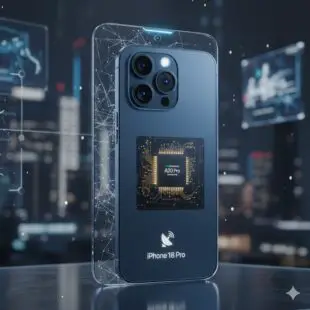
- Quantensprung bei der Speicher-Architektur: iPhone 18 Pro setzt auf LPDDR6 und A20 Pro
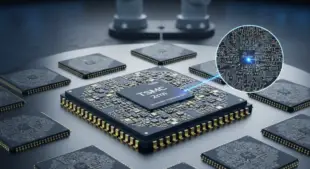
 Die Gerüchte rund um das kommende iPhone 18 Pro und iPhone 18 Pro Max verdichten sich und deuten auf ein massives Hardware-Upgrade hin. Im Zentrum steht der A20 Pro Chip, der nicht nur durch sein innovatives 2nm-Fertigungsverfahren besticht, sondern mit einer grundlegend neuen Architektur für einen technologischen Quantensprung sorgen soll. LPDDR6 und WMCM: Die neue … Weiterlesen
 - Apple Event 2026 bereits Anfang September
 Der September steht vor der Tür, und die Gerüchteküche rund um Apple brodelt bereits. Laut aktuellen Berichten von Branchenexperten wie Mark Gurman dürfte das jährliche Apple-Event in diesem Jahr entweder am 8. oder 9. September 2026 stattfinden, wobei der 9. September als der wahrscheinlichere Termin gehandelt wird. Im Mittelpunkt des Events stehen zweifellos die neuen … Weiterlesen
 - Der Preis der Dominanz: Wie Apples Einkaufspolitik den heutigen Speicher-Engpass mitverursacht hatEin Bericht von Micron wirft ein neues Licht auf die volatile Dynamik des Halbleitermarktes. Laut dem Speicherriesen hat Apple eine maßgebliche Rolle bei der Entwicklung gespielt, die den aktuellen Preisanstieg bei fortschrittlichen Speicherchips (wie HBM – High Bandwidth Memory) befeuert hat. Die Geschichte liest sich wie eine Lektion über die langfristigen Folgen aggressiver Preisverhandlungen. Der … Weiterlesen
- Tech-Talentkrieg verschärft sich: Apples Chef-Entwickler für Vision Pro und Smartglasses wechselt zu OpenAI
 Apple verliert eine seiner wichtigsten Führungskräfte im Bereich Wearables und Spatial Computing an die KI-Konkurrenz. Wie der renommierte Tech-Insider Mark Gurman für Bloomberg berichtet, verlässt Paul Meade, Vizepräsident für Hardware-Engineering innerhalb der Vision Products Group, das Unternehmen. Bereits kommende Woche wird er seine Zelte in Cupertino abbrechen, um sich der Hardware-Sparte von OpenAI anzuschließen. Der … Weiterlesen
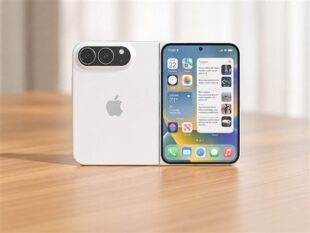

Das iPhone 16 von 2025
Die iPhone 16 Serie, bestehend aus iPhone 16, 16 Plus, 16 Pro und 16 Pro Max, wurde im September 2024 vorgestellt und bringt einige Neuerungen. Angetrieben werden die Basis-Modelle vom A18-Chip, der 30 % schneller als der A16 ist und erstmals Raytracing unterstützt, während die Pro-Modelle den noch leistungsstärkeren A18 Pro für KI und Videoaufgaben nutzen. Die Kamera besticht mit einer 48-MP-Hauptkamera bei allen Modellen, einer neuen „Camera Control“-Taste zur einfachen Bedienung, einer Ultraweitwinkel-Linse mit Makrofunktion – 13 mm bei den Basis-Modellen, 48 MP bei den Pros – sowie einem 5x-Teleobjektiv bei den Pro-Modellen. Dazu kommen 3D-Videoaufnahmen und 4K-Videos bis 120 fps bei den Pros. Apple Intelligence bietet KI-Tools wie Textbearbeitung, Bildretusche und eine verbesserte Siri, die in Deutschland jedoch erst 2025 voll verfügbar wird. Designseitig gibt es den Action Button bei allen Modellen, frische Farben – Schwarz, Weiß, Pink, Blaugrün und Ultramarin für die Basis, Titan-Töne für die Pros – sowie Ceramic Shield und IP68-Schutz. Die Displays reichen von 6,1 Zoll (16) über 6,7 Zoll (16 Plus) bis 6,3 Zoll (16 Pro) und 6,9 Zoll (16 Pro Max), alle mit 2000 Nits Helligkeit, wobei die Pro-Modelle 120 Hz bieten. Der Akku hält 22 bis 33 Stunden bei Videowiedergabe, lädt mit 25 W MagSafe und erreicht 50 % in 30 Minuten. Wi-Fi 7 und USB-C (bei Pros schneller) sorgen für moderne Konnektivität. Mit iOS 18 gibt es einen flexiblen Homescreen, Genmojis und KI-Integration. Insgesamt punktet die Serie mit starker Hardware und zukunftssicheren Features, wobei die Pro-Modelle durch Teleobjektiv und 120 Hz auffallen.
Größere Neuerung gibt es aber leider nicht. Diese werden erst mit dem iPhone 17 air erwartet.
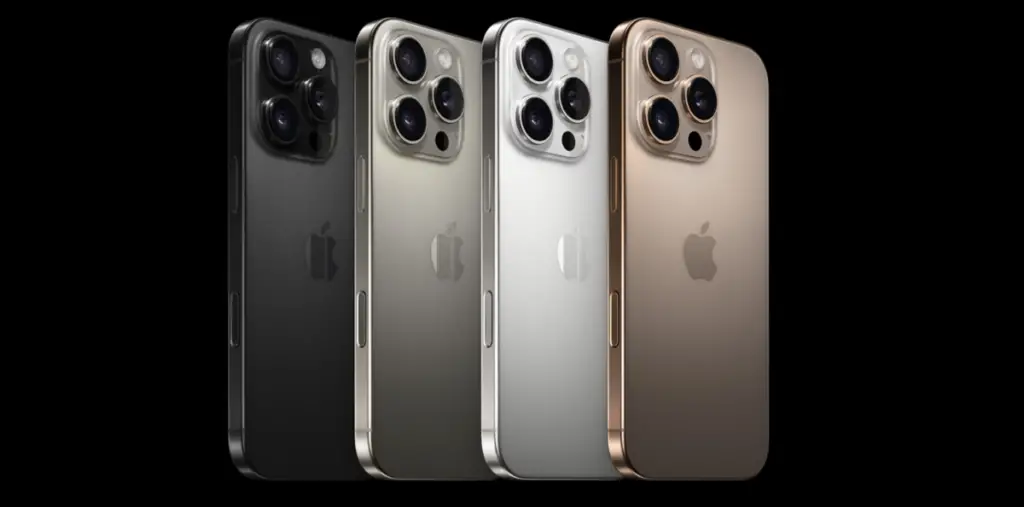
iPhone 15: USB C und Titan als Rahmen
Die Apple iPhone 15 Serie wurde am 12. September 2023 auf der Apple Keynote vorgestellt. Die Serie umfasst vier Modelle: das iPhone 15, das iPhone 15 Plus, das iPhone 15 Pro und das iPhone 15 Pro Max.
Die wichtigsten Neuerungen sind:
- USB-C-Anschluss: Alle Modelle der iPhone 15 Serie verfügen über einen USB-C-Anschluss. Dies ist eine Reaktion auf einen EU-Beschluss, der einen einheitlichen Ladestandard für Smartphones vorschreibt.
- 48-Megapixel-Kamera: Das iPhone 15 und das iPhone 15 Plus verfügen über eine 48-Megapixel-Hauptkamera. Dies ist eine deutliche Verbesserung gegenüber der 12-Megapixel-Kamera der Vorgängermodelle.
- A16 Bionic Chip: Alle Modelle der iPhone 15 Serie verfügen über den neuen A16 Bionic Chip. Der Chip ist leistungsstärker und effizienter als der A15 Bionic Chip der Vorgängermodelle. Die Pro-Modelle setzen sogar auf den neuen Bionic A17 Chipsatz.
- Neue Farben: Das iPhone 15 und das iPhone 15 Plus sind in fünf neuen Farben erhältlich: Pink, Gelb, Grün, Blau und Schwarz.
Weitere Neuerungen sind:
- Action Button: Das iPhone 15 Pro und das iPhone 15 Pro Max verfügen über einen Action Button, der den Stummschalter ersetzt.
- 120-Hertz-Display: Das iPhone 15 Pro und das iPhone 15 Pro Max verfügen über ein 120-Hertz-Display, das für ein flüssigeres und realistischeres Bild sorgt.
- ProRes-Videoaufnahme: Das iPhone 15 Pro und das iPhone 15 Pro Max können Videos in ProRes-Qualität aufnehmen. Dies ist eine professionelle Videoformat, das für eine bessere Bildqualität sorgt.
Preise:
- iPhone 15: ab 799 €
- iPhone 15 Plus: ab 899 €
- iPhone 15 Pro: ab 1.099 €
- iPhone 15 Pro Max: ab 1.299 €
VIDEO: Technologieträger iPhone 15 pro

Apple iPhone 14 – Dynamic Island und kein Mini-Modell mehr
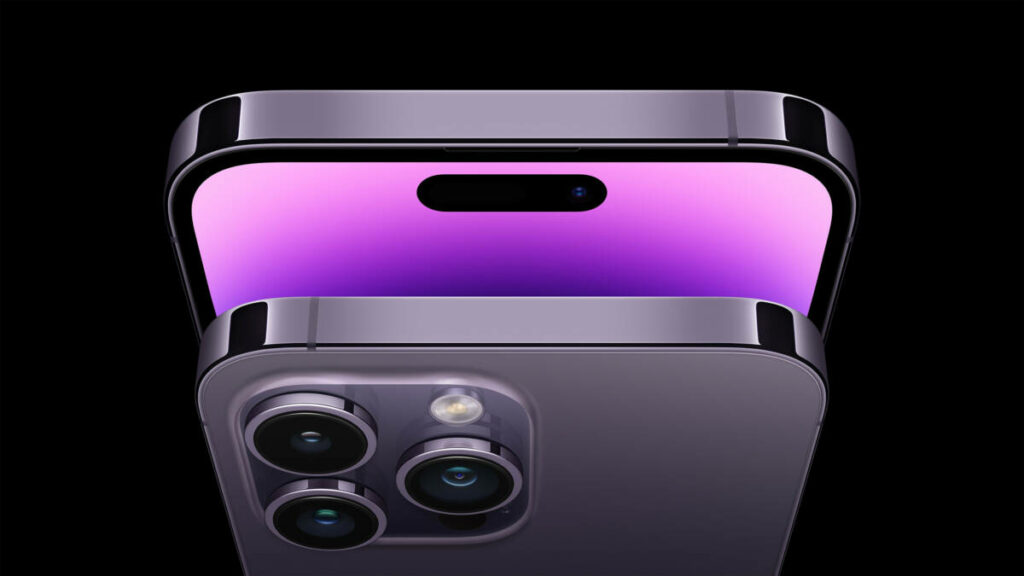
Apple hat beim iPhone 14 einige Veränderungen vorgenommen. So gibt es den neuen Bionic Prozessor nur für die Pro-Modelle, das normale iPhone 14 und das neue iPhone 14 plus (als Ersatz für das Mini). Auch das neue Design mit der Öffnung im Display für die Kamera und die Sensoren gibt es nur für die Pro-Versionen. Apple hat also ab iPhone 14 die Unterschiede zwischen den Modelle deutlich erhöht. Das betrifft auch den Preis. Sowohl für die iPhone 14 mit Vertrag als auch für die iPhone 14 ohne Vertrag ist der Aufpreis für die Pro-Modelle deutlich.
Die iPhone 14 Serie ist auch die erste Modellreihe, in der Apple Satellitenkommunikation verbaut hat. Im Notfall können die Smartphones daher auch ohne Handynetz Notrufe absenden, in dem Satelliten genutzt werden.
Apple iPhone 13 – Dual eSIM und schnellerer Prozessor
Die iPhone 13 Serie ist in erster Linie die Weiterentwicklung der 12er Modelle und bringt wenige richtige Neuerungen mit sich. Appe hat vor allem die Stärken der Modelle weiter ausgebaut und schreibt selbst zur neuen Generation.
Beide Modelle liefern bedeutende Innovationen, darunter das fortschrittlichste Zwei-Kamera-System, das es je bei einem iPhone gab – mit einer neuen Weitwinkelkamera mit größeren Pixeln und optischer Bildstabilisierung mit Sensorverschiebung (OIS) für bessere Fotos und Videoaufnahmen bei wenig Licht, neuen Features wie „Fotografische Stile“ zum Personalisieren der iPhone Kamera und dem Kinomodus, der eine neue Dimension ins Video-Storytelling bringt. Außerdem sind iPhone 13 und iPhone 13 mini superschnell und energieeffizient, dank dem A15 Bionic Chip. Sie haben eine längere Batterielaufzeit und ein helleres Super Retina XDR Display, auf dem Inhalte lebendig werden. Sie sind unglaublich robust, dank dem Ceramic Shield auf der Vorderseite, und kommen jetzt mit 128 GB Speicherkapazität bei der Einstiegskonfiguration, branchenführendem IP68 Wasserschutz und fortschrittlichem 5G.
Es gibt auch von den iPhone 13 4 Modelle: iPhone 13 Mini, iphone 13, iPhone 13 pro, iPhone 13 pro max
Apple iPhone 12 – die 2020er Modelle
Apple hat in 2020 gleich vier neue iPhone Modelle vorgestellt. Neben dem neuen iPhone mini, das die Einsteiger-Klasse darstellt, gibt es das iPhone 12, das iPhone 12 pro und das iPhone 12 pro max. Dabei wurde vor allem auf ein neues Design gesetzt. Die iPhone 12 Serie ist kantiger als die Vorgänger und grenzt sich damit auch von vielen anderen Smartphones auf dem Markt ab. Dazu gibt es zum ersten Mal 5G. Alle Modelle der iPhone 12 Serie können den neuen Netzstandard nutzen und sind damit deutlich schneller als die Geräte aus den letzten Jahren.
Apple iPhone 11 und 11 pro in 2019
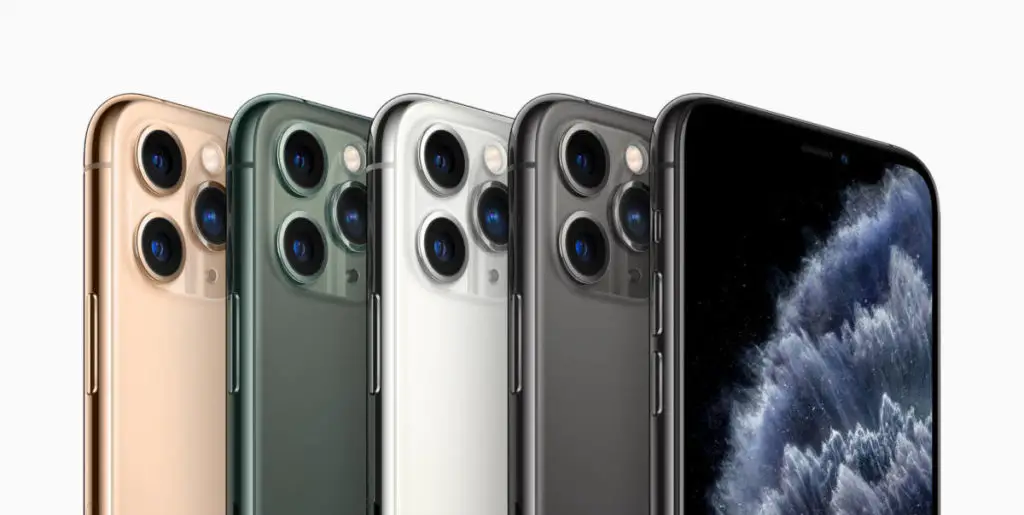
Apple hat in diesem Jahr wieder 3 Modelle vorgestellt und bereits preislich gibt es deutliche Unterschiede zwischen dem iPhone 11 und den iPhone 11 pro Modelle. Während man die normalen iPhone 11 ab 799 Euro bekommt, gibt es für die Pro-Versionen einen Aufpreis von mindestens 350 Euro und daher stellt sich natürlich schon die Frage, ob sich dieser Aufpreis lohnt.
Prinzipiell sollte man sich klar machen, dass die iPhone 11 Serie (trotz des gleichen Namens) auf unterschiedlichen technischen Plattformen basiert. Das iPhone 11 ist der Nachfolger des iPhone XR und die Pro.Modelle sind die Nachfolger von iPhone XS und XS max. Das erkennt man bereits am den verwendeten Materialien und am Display (LCD beim iPhone 11, AMOLED bei iPhone 11 pro). Apple selbst schreibt zur Technik im normalen iPhone 11:
Die Rückseite des iPhone 11 besteht aus einem einzigen, präzise gefrästen und geformten Stück Glas – dem bisher härtesten Glas in einem Smartphone. Mit der IP68 Klassifikation ist es wassergeschützt bis zu einer Tiefe von zwei Metern für bis zu 30 Minuten und auch vor alltäglichen Missgeschicken wie dem Verschütten von Flüssigkeiten wie Kaffee und Limo geschützt. Das iPhone 11 kommt in den sechs neuen fantastischen Farben Violett, Grün, Gelb, Schwarz, Weiß und als PRODUCT(RED).
Keine Unterschiede gibt es dagegen beim Prozessor und der Frontkamera. In alle iPhone 11 Modelle kommt der neuen A13 Bionic Chipsatz zum Einsatz (der bereits seine Leistung zeigen konnte) und die Frontkamera löst in alle Geräten mit 12MP auf und hat eine Blende von 2.2. Beim Design gibt es auch kaum Unterschiede, die Farbgebung ist allerdings etwas verändert: das normale iPhone 11 hat mehr Farben, die matten Töne gibt es aber dagegen nur bei den iPhone 11 Pro Varianten.
Generell Hinweise und Hilfestellung für Apple und iPhone gibt es mittlerweile sehr umfangreich und für unterschiedliche Ansprüche:
- iPhone 17 Serie – Handbuch für alle Modelle* (2025)
- Stiftung Warentest erklärt iPhone und iPad* (2024)
- iPhone für Senioren und Späteinsteiger (2023) *
Weitere Artikel rund um iPhone und Apple
- iPhone Handbuch und Anleitung
- iPhone mit Vertrag | iPhone ohne Vertrag
- Sicherheitstipps für das iPhone
- iPhone Nachrichten auf dem Sperrbildschirm ausschalten
- iPhone- Trade-In Programm
- Apple iPhone Screenshot machen und speichern
- iPhone Fehler
Die neusten Artikel rund um Apple
- Kartellrechtlicher Druck in Großbritannien: Apple und Google müssen App-Store-Bezahlregeln lockern
- Display-Spezifikationen für das iPhone 18 Line-up geleakt: Einsteiger-Modelle weiter mit nur 60Hz
- Massiver Apple-Leak – Echtes „Drop-Test“-Video des iPhone 18 Pro im Netz aufgetaucht
- Hintergrund: darum lobbyiert Apple für Speicher-Hersteller aus China ein
- Quantensprung bei der Speicher-Architektur: iPhone 18 Pro setzt auf LPDDR6 und A20 Pro
- Apple Event 2026 bereits Anfang September