
[gelöst] Virus, Malware und Adware bei Android löschen – so geht es – unter Malware, was sich aus dem Englischen als „malicious software“ entschlüsseln lässt, versteht man eine bestimmte Art von Schadprogrammen, welche in die besagte Software des Gerätes eindringen und sehr oft für böswillige und in manchen Fällen sogar gefährliche Aktionen – unter anderem auch das Sichtbarmachen von privaten Passwörtern für andere – zuständig sind. Ähnlich verhält es sich auch mit der Adware, welche dem Gerätenutzer unerwünschte Werbung einblendet und das auf Kosten von mobilen Daten und des Akkus. Wie man diese Schädlinge loswird, erfahren die Leser aus dem folgendem Beitrag.
Leider werden Meldungen zu Fehlern und Hacks gerne auch ausgenutzt, um den Nutzer zu verunsichern oder dazu zu bringen, die Schadsoftware zu installieren. Man sollte daher bei Meldungen zu Hacks und Angriffen immer auch prüfen, ob es sich um eine echte Meldung oder um einen Betrugsversuch handelt.
Die Vorgehensweise ist dabei immer gleich und unabhängig davon, welches Android Smartphone man nutzt. Die nachfolgenden Tipps gelten daher sowohl für Samsung Smartphones, Xiaomi Handys als auch für die Modelle von OnePlus, Honor, Nokia und den anderen Android Herstellern.
TIPP: Um zu verhindern, dass Malware und andere Schadsoftware auf die Geräte kommt, haben wir hier einige Tipps zusammengestellt: Android Sicherheit. Dann kann man sich in vielen Fällen die nachgelagerte Arbeit des Löschens sparen. Ob das Handy gehackt wurde, kann man anhand dieser Anzeichen heraus finden: Wurde man Smartphone gehackt?
Inhaltsverzeichnis
Handy im sicheren Modus neustarten
Eine der vielen Optionen von Android OS ist der sogenannte „sichere Modus“. Mit dessen Hilfe kann man das Handy so neustarten, dass beim nächsten Aktivierungsvorgang nur die Programme tätig werden, die in den Werkeinstellungen enthalten sind, zu welchen die später hinzugekommene Malware definitiv nicht gehört. Die Nutzung des besagten Modus wird abhängig vom Gerät unterschiedlich ausgeführt, sodass es keine verbindende Anleitung dafür gibt. So funktioniert das bei Samsung Galaxy Geräten wie folgt:
- Smartphone aus- und wieder einschalten
- beim Starten muss man die Menü Taste gedrückt halten, bis man das Handy im sicheren Modus aktiviert hat
- sollte die oben beschriebene Variante nicht funktionieren, sollte man das Gerät mithilfe vom gleichzeitigen Drücken auf die Power und Menü bzw. Home Taste anschalten. In anderen Fällen kann man beim funktionierendem Gerät lediglich die Ein/Aus Taste halten, bis die entsprechende Frage bezüglich der Aktivierung vom sicheren Modus erscheint
Die komplette Anleitung gibt es nochmal hier: Abgesicherter Modus unter Android
Hat man das Handy wieder aktivieren können und die Werbungen werden dabei nicht angezeigt, deutet es daraufhin, dass man die Ursache für die Störung problemlos beseitigen kann. Nun muss man in Erfahrung bringen, an welcher Anwendung die Problemquelle liegt.
Video: Der abgesicherte Modus bei Android Smartphones

Die infizierte App identifizieren
Sticht die Funktionsweise einer bestimmten App beim Umgang mit dem Gerät deutlich heraus, sodass sich diese ununterbrochen bemerkbar macht oder gar eine Auswirkung auf die Arbeit anderer Anwendungen hat, ist es ein sicherer Zeichen dafür, dass genau sie für die erwähnten Komplikationen verantwortlich ist. Um diese zu beseitigen, gibt es seit Android 6 „Marshmallow“ die Funktion von Berechtigungserkennung, welche in diesem Fall äußerst passend ist. Das liegt daran, dass die Adware Befugnis braucht, um sich dadurch bei anderen Anwendungen bemerkbar zu machen, diese also in gewisser Weise zu überdecken. An dieser Stelle muss man folgende Schritte vornehmen:
- Einstellungen öffnen
- die Option „Apps & Benachrichtigungen“ oder „Anwendungen“ wählen
- dort zuerst auf „Erweitert“ und dann auf „Spezieller App-Zugriff“ tippen
- hier wird der Punkt „Über anderen Apps einblenden“ zu sehen sein
- nun wird man eine Liste an unterschiedlichen Apps sehen, darunter auch diejenige, die als Störenfried tätig ist. Man kann ihr nun entweder die entsprechenden Berechtigungen entziehen oder sie gleich deinstallieren. Um Letzteres durchzuführen, muss man auf die App tippen und sich für „Deinstallieren“ entscheiden.
Video: Handy gehackt – so erkennt man es

Administratorrechte bei Anwendungen
Einige Malwares sind jedoch ausgeklügelter als die anderen, sodass sie bei der Installation nach den Rechten auf Geräte-Administrator verlangen. Insbesondere betrifft es die Malware, welche sich zunächst ironisch als Anti-Malware präsentierte. Dieser wurden dann die erwähnten Rechte verliehen, womit man die jetzige Deinstallation unbewusst erschwert hat. So muss man dieser App die Privilegien wieder entziehen, was man auf folgende Weise machen kann:
- Einstellungen öffnen
- die Option „Sicherheit und Standort“ wählen
- dort auf „Apps zur Geräteverwaltung“ gehen. Hier kann man die Häkchen neben den besagten Apps entfernen, sodass man die störende Anwendung später vom Gerät problemlos löschen kann
Die Malware App deinstallieren
Nun kann die Unannehmlichkeiten bereitete Anwendung vom Handy deinstalliert werden. Dabei geht man wie folgt vor:
- Einstellungen öffnen
- dann die Option „Apps & Benachrichtigungen“ bzw. „Anwendungsmanager“ öffnen
- anschließend geht man auf „Alle Apps anzeigen“. Hier sucht man nach der entsprechenden App, bei der man sich sicher ist oder zumindest den Verdacht schöpft, diese könne für die Probleme zuständig sein und tilgt sie vom Gerät aus
Ergebnisse im normalen Modus überprüfen
Nun muss man sehen, dass der Vorgang auch produktive Ergebnisse zur Folge hatte. Nun muss man das Gerät wieder aus- und wieder anmachen, diesmal aber in dem normalen, also gewöhnlichen Modus, anschalten. Dabei wird man schnell erkennen können, ob der Defekt beseitigt wurde oder nicht. Bei einigen Geräten lässt sich der sichere Modus mithilfe einer Benachrichtigung verlassen.
Worauf man nach der Deinstallation achten sollte
Leider werden beim Loswerden schädlicher Apps in manchen Fällen nur die oberflächlichen Probleme beseitigt, sodass weitere Gefahren auf den Nutzer sowie sein Handy hinter der Ecke warten. Folgendes sagt dazu Thomas Uhlemann, ESET-Antivirus Hersteller:
„Es war der App schon möglich, persönliche Daten des Smartphones an Drittserver zu übertragen, möglicherweise inklusive Logins und so weiter. Ebenso ist es möglich, dass bereits eine Provider-SMS empfangen wurde, die die Netzzugänge verändert hat und somit nicht mehr den Mobilfunk-Zugang des eigentlichen Netzbetreibers verwendet werden.“
Es können also immer noch Komplikationen bestehen, sogar nach dem die Malware gelöscht wurde. Allerdings kann man das auch schnell beheben. Dafür braucht man die APN des benutzten Gerätes. Um diese einsehen zu können, befolgt man folgenden Anweisungen:
- Einstellungen öffnen
- dann die Option „Netzwerk & Internet“ öffnen
- hier weiter in den Bereich „Mobilfunktnetz“ und „Erweitert“ gehen
- anschließend „Zugangspunkte (APNs)“ wählen. An dieser Stelle muss man die verwendeten Zugangspunkte mit denen, die dem Nutzer an der Seite des Anbieters für seine Verbindung angezeigt werden, vergleichen. Stimmen diese nicht überein, müssen die Betroffenen eine Einrichtungs-SMS vom Anbieter anfordern. Mit diesen kann man die falschen Einstellungen zurücksetzen
Hierbei kann es vorkommen, dass die befallene App die Root-Rechte verlangt. Sollte man das rechtzeitig vor bzw. während der Installation merken, darf man die App auf keinen Fall installieren, da solche Anfragen bei normalen Anwendungen nicht erscheinen dürfen. Hat man die App aber schon installiert, kann man leider als Normalnutzer nicht viel gegen die Malware machen. Denn die App schleicht sich heimlich in die Werkeinstellungen des Gerätes, sodass sie praktisch zur Zusammensetzung des gesamten Systems gehört. In solchen Fällen hilft nur ein kompletter Reset der Software. Auch hier bestehen unterschiedlichsten Methoden, wie man das zustandebringen kann, ebenso abhängig vom Modell. Diese Ansätze können die Leser aus dem Beitrag entnehmen, welcher unter dem folgenden Link vorhanden ist.
Vorbeugung von Android Malware – worauf muss man achten?
Um Malware auf Ihrem Handy vorzubeugen, gibt es zahlreiche Maßnahmen, die Sie ergreifen können, um Ihr Gerät und Ihre Daten zu schützen. Zunächst ist es wichtig, eine zuverlässige Sicherheitssoftware zu installieren. Nutzen Sie Antiviren-Apps, die aus vertrauenswürdigen Quellen stammen, und halten Sie diese stets auf dem neuesten Stand. Diese Software kann dabei helfen, potenzielle Bedrohungen zu identifizieren und zu beseitigen, bevor sie Schaden anrichten.
Ein weiterer entscheidender Punkt ist die Quelle der Apps, die Sie herunterladen. Laden Sie Apps ausschließlich aus offiziellen App-Stores wie dem Google Play Store oder dem Apple App Store herunter, da diese in der Regel strenge Sicherheitsüberprüfungen durchlaufen. Vermeiden Sie drittanbieter App-Stores, da diese oft unsichere oder schadhafte Apps anbieten, die Malware enthalten können.
Achten Sie auch darauf, die Berechtigungen zu überprüfen, die Apps anfordern. Sehen Sie sich genau an, welche Berechtigungen eine App benötigt, und seien Sie vorsichtig, wenn eine App nach Zugriffen fragt, die nicht zu ihrem Zweck passen. Wenn Sie feststellen, dass eine App unangemessene Berechtigungen verlangt, sollten Sie darüber nachdenken, diese App nicht zu installieren oder die Berechtigungen nachträglich zu widerrufen.
Ein weiterer wichtiger Schritt ist, Ihr Betriebssystem und alle installierten Apps regelmäßig zu aktualisieren. Software-Updates schließen häufig Sicherheitslücken, die von Angreifern ausgenutzt werden könnten. Stellen Sie sicher, dass Sie die neuesten Sicherheitsupdates für Ihr Gerät installieren, um es vor Bedrohungen zu schützen.
Vorsicht ist auch bei Links und Anhängen geboten. Seien Sie besonders vorsichtig, wenn Sie Links oder Anhänge in E-Mails oder Nachrichten von unbekannten Absendern erhalten. Diese können oft zu Phishing-Seiten führen oder schädliche Software enthalten. Seien Sie skeptisch gegenüber Angeboten, die zu gut erscheinen, um wahr zu sein, und klicken Sie nicht leichtfertig auf Links.
Die Verwendung starker Passwörter ist ein weiterer wichtiger Aspekt. Nutzen Sie komplexe und einzigartige Passwörter für Ihr Gerät und Ihre Apps. Aktivieren Sie die Zwei-Faktor-Authentifizierung, wo immer dies möglich ist, um eine zusätzliche Sicherheitsebene hinzuzufügen.
Wenn Sie öffentliche WLAN-Netzwerke nutzen, seien Sie vorsichtig. Unsichere Netzwerke können ein Einfallstor für Hacker sein. Verwenden Sie VPNs, um Ihre Daten zu schützen, und vermeiden Sie es, sensible Informationen über unsichere Verbindungen zu übertragen.
Schließlich sollten Sie regelmäßig Backups Ihrer Daten erstellen. So können Sie im Falle eines Malware-Angriffs Ihre wichtigen Informationen wiederherstellen. Durch die Kombination dieser Maßnahmen können Sie das Risiko von Malware-Infektionen auf Ihrem Handy erheblich reduzieren und Ihre persönlichen Daten schützen.
Wenn gar nicht mehr geht: Backup von vor dem Hack einspielen
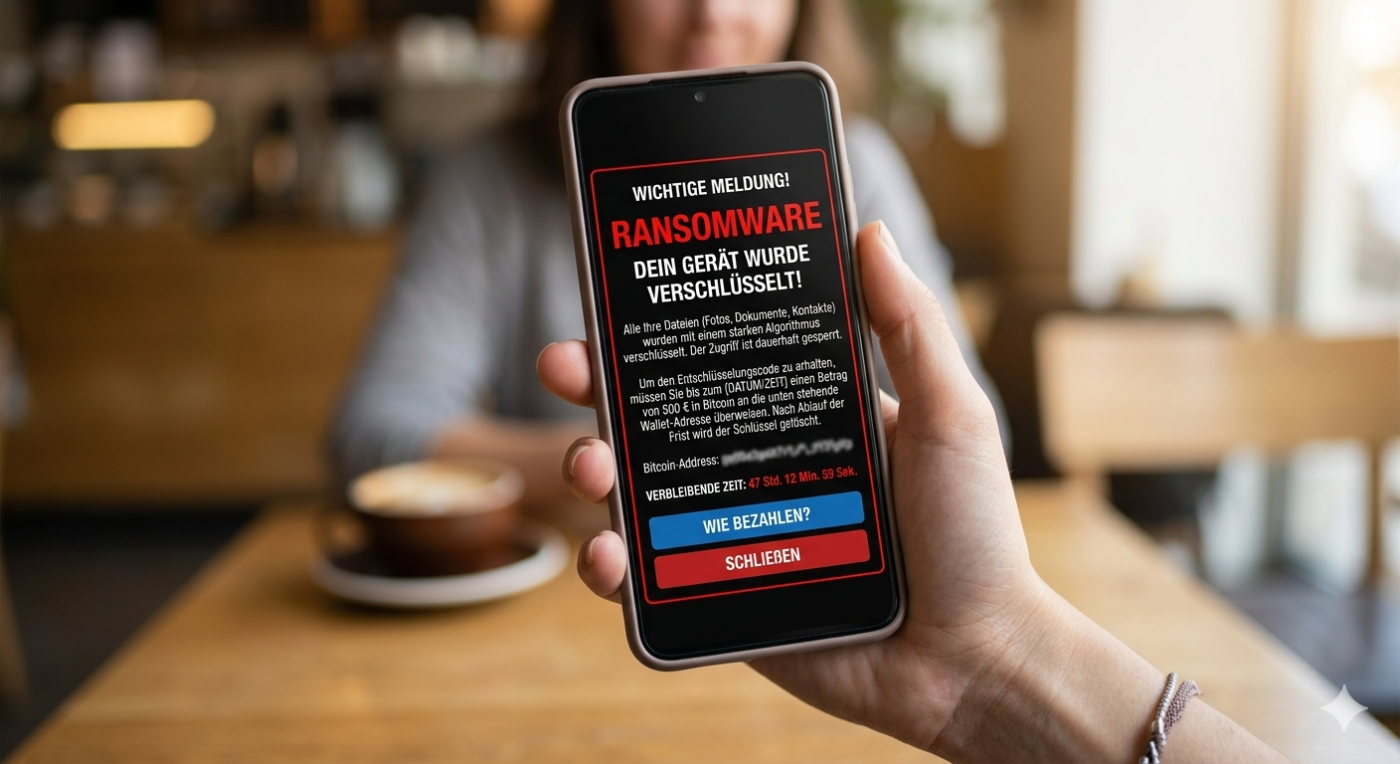
Wenn ein Android-Smartphone von Ransomware befallen oder gehackt wurde, ist das Einspielen eines Backups oft der einzige Weg, um die Kontrolle zurückzuerlangen. Dabei ist die Reihenfolge der Schritte entscheidend, um den Schädling nicht direkt wieder mit zu installieren.
1. Schritt: Das Gerät isolieren
Bevor man mit der Wiederherstellung beginnt, muss verhindert werden, dass der Hacker weiter auf das Gerät zugreift oder Daten abfließen.
- SIM-Karte entfernen: Damit wird die mobile Datenverbindung gekappt.
- WLAN ausschalten: Falls möglich, das WLAN am Router kurzzeitig deaktivieren oder das Handy in den Flugmodus versetzen (falls das Display noch reagiert).
2. Schritt: Den Werkszustand erzwingen (Hard Reset)
Da das System kompromittiert ist, reicht ein einfaches Löschen von Apps nicht aus. Das Gerät muss komplett „plattgemacht“ werden.
- Über die Einstellungen: Wenn das Handy noch bedienbar ist: Einstellungen > System > Optionen zum Zurücksetzen > Alle Daten löschen.
- Über den Recovery Mode: Falls das Handy gesperrt ist:
- Handy ausschalten.
- Bestimmte Tastenkombination (meist Power + Lautstärke laut) gedrückt halten, bis das Boot-Menü erscheint.
- Mit den Lautstärketasten zu „Wipe data/factory reset“ navigieren und mit Power bestätigen.
3. Schritt: Das Backup einspielen
Nach dem Neustart verhält sich das Handy wie ein Neugerät. Jetzt erfolgt die Wiederherstellung über das Google-Konto.
Google Drive Backup nutzen
- Melde dich mit deinem Google-Konto an.
- Android erkennt automatisch, dass ein Backup in der Cloud (Google Drive) existiert.
- Wichtig: Wähle einen Zeitpunkt aus, der vor dem Hack lag.
- Wähle aus, was wiederhergestellt werden soll (Apps, Kontakte, SMS).
Google stellt die Apps wieder her, die zum Zeitpunkt des Backups installiert waren. Wenn der Hack durch eine infizierte App (z. B. eine APK aus unbekannter Quelle) ausgelöst wurde, achte darauf, diese nach der Wiederherstellung nicht erneut zu öffnen oder sie im Play Store direkt zu deinstallieren.
4. Schritt: Sicherheit nach dem Hack erhöhen
Ein Backup allein löst das Problem des Sicherheitslecks nicht dauerhaft.
- Passwörter ändern: Ändere sofort das Passwort deines Google-Kontos und aller wichtigen Dienste (Banking, Social Media) von einem anderen, sauberen Gerät aus.
- Zwei-Faktor-Authentifizierung (2FA): Aktiviere 2FA für dein Google-Konto, falls noch nicht geschehen.
- Play Protect Scan: Führe nach der Wiederherstellung einen Scan im Google Play Store durch.
Wichtiger Hinweis: Wenn die Ransomware auch die Daten auf der SD-Karte verschlüsselt hat, hilft ein Cloud-Backup für die Systemeinstellungen, aber die Fotos auf der Karte könnten verloren sein, sofern diese nicht separat (z. B. in Google Fotos) gesichert wurden.
Weitere Beiträge zum Thema Android
- Android Handbuch und Anleitung
- Android Screenshot machen
- Android Recovery Modus
- Android Backup | Android WhatsApp Backup
- Android Internet abschalten und anschalten
- Android schneller machen
- Android Sicherheit erhöhen
- Google Play Store Probleme und Fehler
Neue Artikel rund um Android
- Samsung Galaxy S25: März-Sicherheitsupdate wird verteilt

- Samsung startet die Zukunft: Erste Test-Builds von One UI 9 für das Galaxy S26 gesichtet

- Samsung bremst Expansionskurs: Das Ende des DRAM-Superzyklus bis 2028 im Visier

- Ausblick auf 2027: Das Samsung Galaxy S27 setzt auf radikale Hardware-Erneuerung
- Samsung Galaxy Z Flip8: Bewährte Akkuleistung statt Kapazitäts-Upgrade

- Leak-Update: Das sind die technischen Daten von Samsung Galaxy A37 und A57






Mobilfunk-Newsletter: Einmal pro Woche die neusten Informationen rund um Handy, Smartphones und Deals!
Unser kostenloser Newsletter informiert Sie regelmäßig per E-Mail über Produktneuheiten und Sonderaktionen. Ihre hier eingegebenen Daten werden lediglich zur Personalisierung des Newsletters verwendet und nicht an Dritte weitergegeben. Sie können sich jederzeit aus dem Newsletter heraus abmelden. Durch Absenden der von Ihnen eingegebenen Daten willigen Sie in die Datenverarbeitung ein und bestätigen unsere Datenschutzerklärung.
Immer die aktuellsten Nachrichten direkt im Smartphone.
Unsere Kanäle gibt es kostenlos hier:
Telegram: Appdated Telegram Channel
Facebook: Appdated Facebook Seite
Twitter: Appdated Twitter Channel

Technikaffin seit den Zeiten von Amiga 500 und C64 – mittlerweile aber eher mit deutlichem Fokus auf die Bereich Mobilfunk und Telekommunikation. Die ersten Artikel im Telco Bereich habe ich bereits 2006 geschrieben, seit dem bin ich dem Thema treu geblieben und nebenbei läuft mittlerweile auch noch ein Telefon- und Smartphone Museum um die Entiwcklung zu dokumentieren.