
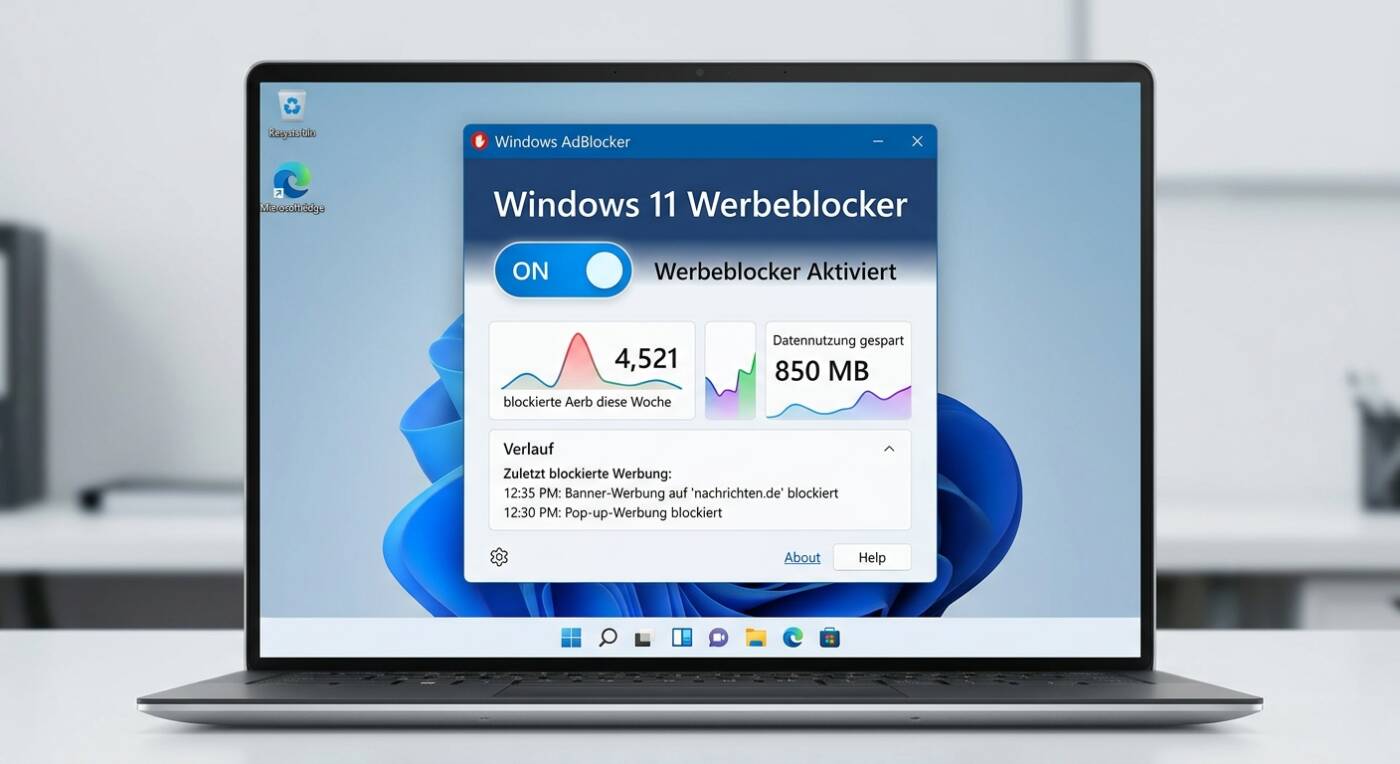
Windows 10 und Windows 11: So stoppt man Werbung und Werbeeinblendungen – Das Betriebssystem des US-amerikanischen Unternehmens Microsoft wurde am 29. Juli 2015 veröffentlicht. Windows 10 war für Besitzer von Windows 7, Windows 8.1 und Phone 8.1 im ersten Jahr kostenlos. Mittlerweile ist es kostenpflichtig, die Windows Home Version ist ab 145 und die Windows Pro Version 259 Euro erhältlich. In der Windows 10 Home Version häuft sich indes die Werbung. Zunächst erschienen Anzeigen im Startmenü inzwischen wird der Nutzer auch im Datei-Explorer auf zusätzliche Angebote hingewiesen. Dabei handelt es sich bisher ausschließlich um Windows-Produkte, wie OneDrive oder das Office Paket. Wer diese Information nicht benötigt, kann die nachfolgend beschriebene Anleitung benutzen, um die die Werbung zu deaktivieren.
In Deutschland scheint aber die Frequenz der Werbung eher gering zu sein. Nur wenige Nutzer bemerken dies überhaupt, daher scheine die Werbung zumindest hierzulande für die Windows 10 Nutzer kaum ein Problem darzustellen. Abschalten kann man sie aber natürlich dennoch und ist dann auch auf der sichereren Seite, falls Microsoft mehr Werbung einblenden will.
Hier ist die überarbeitete Anleitung ohne persönliche Anrede, korrigiert und an die aktuellen Bezeichnungen in Windows 11 angepasst:
Inhaltsverzeichnis
Werbung in Windows 11 vollständig abschalten
Microsoft zeigt an verschiedenen Stellen im Betriebssystem Systemempfehlungen, Tipps und Werbeinhalte an – unter anderem im Startmenü, auf dem Sperrbildschirm und in den Einstellungen. Durch Deaktivieren bestimmter Optionen lässt sich diese Werbung gezielt ausblenden.
1. Empfehlungen im Startmenü deaktivieren
- Tastenkombination
Windows-Taste + Idrücken, um die Einstellungen zu öffnen. - In der linken Spalte auf Personalisierung klicken.
- Den Menüpunkt Start auswählen.
- Die Option Empfehlungen für Tipps, Verknüpfungen, neue Apps und mehr anzeigen ausschalten.
2. Werbung auf dem Sperrbildschirm ausschalten
- Einstellungen öffnen (
Windows-Taste + I). - Auf Personalisierung > Sperrbildschirm navigieren.
- Unter Sperrbildschirm personalisieren den Hintergrund auf Bild oder Diashow stellen (nicht Windows-Blickpunkt).
- Das Häkchen bei Unterhaltung, Tipps, Tricks und mehr auf dem Sperrbildschirm anzeigen entfernen.
3. Vorgeschlagene Inhalte in der Einstellungen-App deaktivieren
- Einstellungen öffnen (
Windows-Taste + I). - Auf Datenschutz und Sicherheit > Allgemein klicken.
- Die Option Vorgeschlagene Inhalte in der Einstellungs-App anzeigen ausschalten.
- Für mehr Privatsphäre zusätzlich den Schalter bei Apps die Anzeige personalisierter Werbung mithilfe meiner Werbe-ID gestatten deaktivieren.
4. Werbung im Datei-Explorer unterbinden
- Den Datei-Explorer öffnen (
Windows-Taste + E). - Das Drei-Punkte-Menü (…) in der oberen Leiste anklicken und Optionen wählen.
- Auf den Reiter Ansicht wechseln.
- In der Liste nach unten scrollen und die Option Benachrichtigungen des Synchronisierungsanbieters anzeigen deaktivieren.
- Mit Übernehmen und OK bestätigen.
5. Systembenachrichtigungen und Tipps deaktivieren
- Einstellungen öffnen (
Windows-Taste + I). - Auf System > Benachrichtigungen klicken.
- Ganz nach unten scrollen und auf Zusätzliche Einstellungen klicken.
- Die folgenden Optionen deaktivieren:
- Vorschläge zum Einrichten des Geräts anzeigen
- Tipps und Vorschläge erhalten, wenn Windows verwendet wird
Nach der Deaktivierung dieser Optionen ist das Betriebssystem weitgehend frei von Microsoft-Werbung und ungefragten Systemtipps. Einzelne Drittanbieter-Apps oder Spiele können weiterhin eigene Werbeeinblendungen enthalten, die direkt in den jeweiligen App-Einstellungen verwaltet werden müssen.
Das Abschalten der Werbung und Empfehlungen in Windows 11 bringt keine technischen oder funktionalen Nachteile für das System mit sich. Windows läuft ohne diese Einblendungen genauso stabil, sicher und schnell – in vielen Fällen wirkt die Benutzeroberfläche dadurch sogar aufgeräumter und ressourcenschonender.
Windows 10 – Werbeeinblendung unterbinden
Die Einstellung ist schnell vorgenommen, obgleich der Name der Option etwas kryptisch klingt. Hinter „Benachrichtigungen des Synchronisierungsanbieters anzeigen“ vermutet man auf Anhieb keine Werbeerlaubnis. Mit folgenden Schritten kann man die Option deaktivieren:
- Zunächst den Datei-Explorer öffnen.
- Anschließend in der Menüleiste auf den Reiter „Ansicht“ gehen.
- Danach oben rechts auf „Optionen“ klicken.
- Es öffnet sich ein neues Fenster „Ordneroptionen“, dort erneut auf den Karteireiter „Ansicht“ tippen.
- Unter der Auflistung „Erweiterte Einstellungen“ findet sich nun die gesuchte Option „Benachrichtigungen des Synchronisierungsanbieters anzeigen“.
- Das Häkchen vor dem entsprechenden Feld per Klick entfernen.
- Abschließend auf „Übernehmen“ drücken und mit „OK“ bestätigen.
Vermutlich wird sich die Werbung von Windows-Systemen auf dem PC in Zukunft mehren. Microsoft ist sich bewusst, dass man vom Lizenzverkauf allein „nicht mehr reich wird“ und versucht nun die Kunden zum Abschluss von Abo-Modellen zu bewegen. Mit der oben beschrieben Anleitung ist man auf der sicheren Seite und bekommt die kostenpflichtigen Angebote nicht mehr angezeigt. Wer die Angebote hingegen hilfreich findet, kann die Funktion wieder anzeigen lassen, indem man wieder den Haken bei „Benachrichtigungen des Synchronisierungsanbieters“ setzt.

Weitere Links rund um Windows und PC
- Windows Werbung stoppen
- Windows Anleitung und Handbuch
- Windows Screenshot
- Windows 10 kostenlos
- Windows Defender aktivieren und deaktivieren
- Windows Passwort und Account
Mobilfunk-Newsletter: Einmal pro Woche die neusten Informationen rund um Handy, Smartphones und Deals!
Unser kostenloser Newsletter informiert Sie regelmäßig per E-Mail über Produktneuheiten und Sonderaktionen. Ihre hier eingegebenen Daten werden lediglich zur Personalisierung des Newsletters verwendet und nicht an Dritte weitergegeben. Sie können sich jederzeit aus dem Newsletter heraus abmelden. Durch Absenden der von Ihnen eingegebenen Daten willigen Sie in die Datenverarbeitung ein und bestätigen unsere Datenschutzerklärung.
Immer die aktuellsten Nachrichten direkt im Smartphone.
Unsere Kanäle gibt es kostenlos hier:
Telegram: Appdated Telegram Channel
Facebook: Appdated Facebook Seite
Twitter: Appdated Twitter Channel

Technikaffin seit den Zeiten von Amiga 500 und C64 – mittlerweile aber eher mit deutlichem Fokus auf die Bereich Mobilfunk und Telekommunikation. Die ersten Artikel im Telco Bereich habe ich bereits 2006 geschrieben, seit dem bin ich dem Thema treu geblieben und nebenbei läuft mittlerweile auch noch ein Telefon- und Smartphone Museum um die Entiwcklung zu dokumentieren.